
Magento 2 (Commerce)
Plugin Vindi Commerce (Pagamentos) para Magento 2 (Adobe Commerce)
PRÉ REQUISITOS
Módulo disponível em português e inglês, compatível com a versão 2.3.5+ do Adobe Commerce e requer a que o PHP esteja no mínimo na versão 7.1+.
MÉTODOS DISPONÍVEIS
O módulo utiliza a API da Vindi para a geração de pagamentos com:
-
Cartão de Crédito
-
Boleto
-
PIX
-
Bolepix
INSTALAÇÃO VIA COMPOSER
Vá até o diretório raíz do Magento e adicione o módulo "composer require vindi/magento2-payments";
Atualize os módulos disponíveis do Magento e crie as dependências entre os módulos e os arquivos estáticos como CSS e JS, é preciso dos 3 comandos.
- php bin/magento setup:upgrade
- bin/magento setup:di:compile
- php bin/magento setup:static-content:deploy pt_BR en_US
INSTALAÇÃO MANUAL
Faça Download do módulo vindi-magento2-payments e coloque na pasta "app/code/Vindi/VP";
Atualize os módulos disponíveis do Magento, crie as dependências entre os módulos e os arquivos estáticos como CSS e JS, é preciso dos 3 comandos.
- php bin/magento setup:upgrade
- bin/magento setup:di:compile
- php bin/magento setup:static-content:deploy pt_BR en_US
CONFIGURAÇÃO
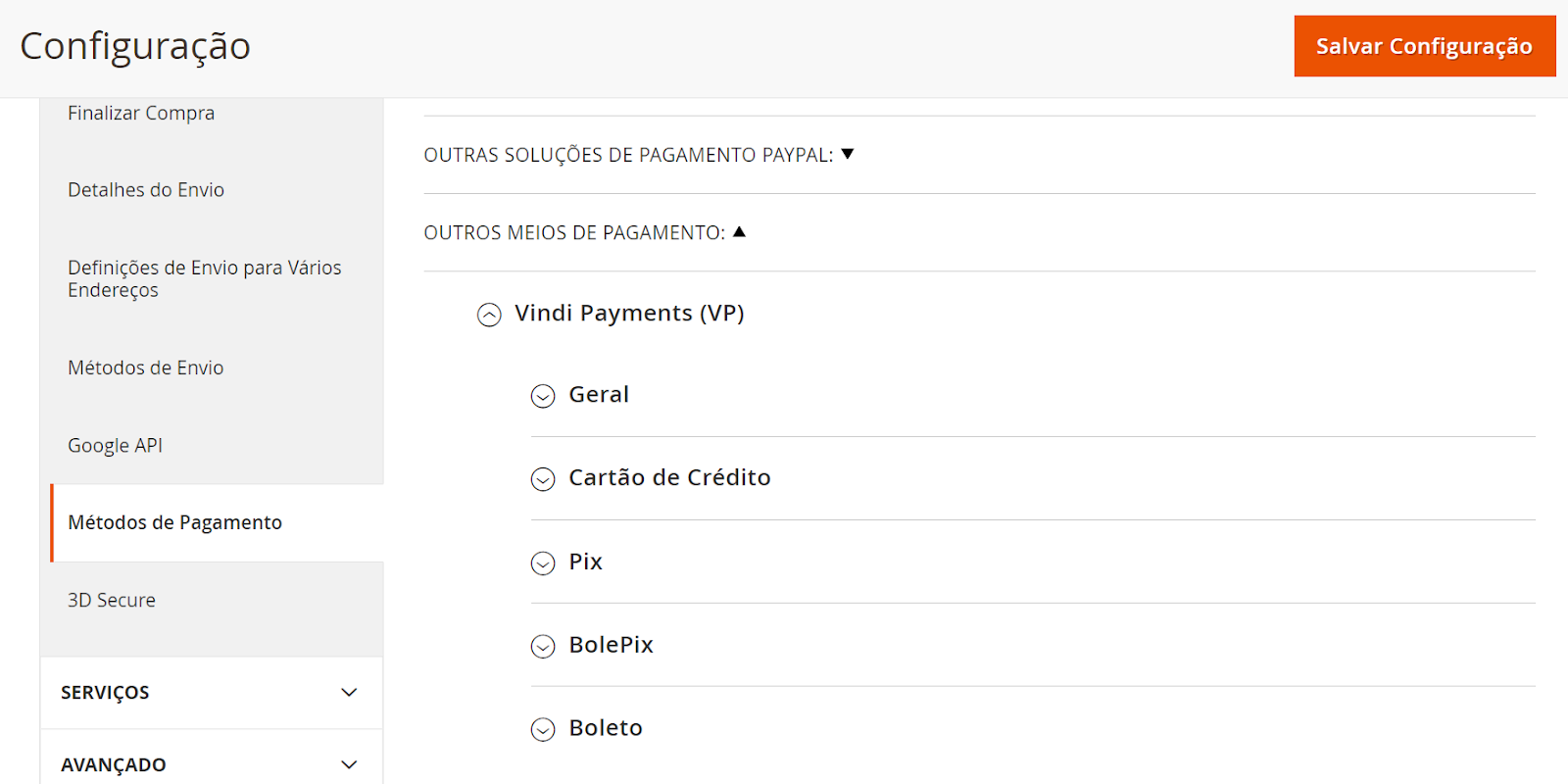
Acesse no Painel Administrativo do Magento, no menu lateral clique em "Store (lojas)", depois clique em "Configuration (configuração)", no sub-menu "Sales (vendas)" clique em "Payment Methods (métodos de pagamento)".
Será carregada a tela para configurar os meios de pagamentos do site:
GERAL
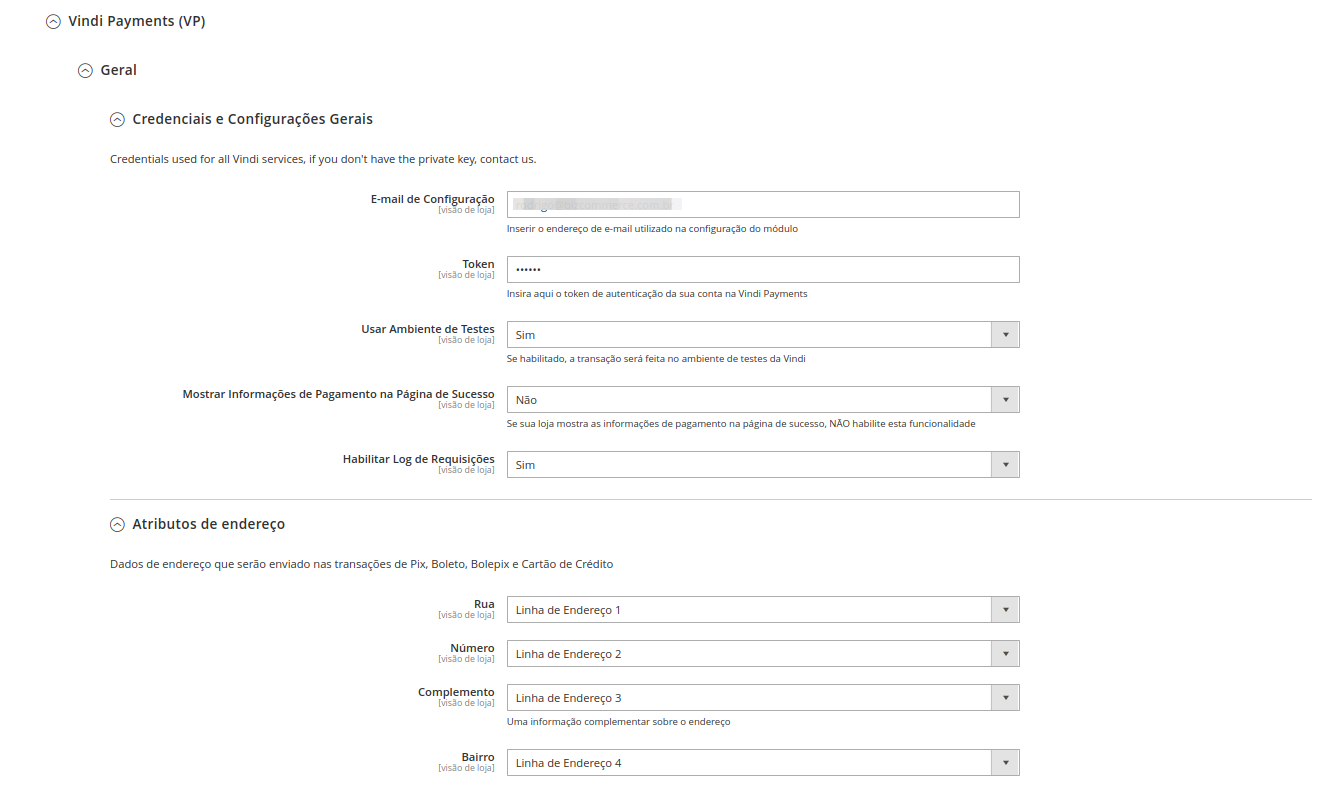
Na primeira aba são solicitadas as credenciais de sua conta Vindi Pagamentos, preencha os dados solicitados e salve as alterações.
- E-mail de Configuração: E-mail da sua conta Vindi Pagamentos
- Token: Token da sua conta Vindi Pagamentos
- Usar Ambiente de Testes: Habilite quando estiver usando as credenciais (email e token) de sua conta Sandbox (testes)
- Mostrar Informações de Pagamento na Página de Sucesso: Se sua loja já exibe os dados de pagamento na página de sucesso (após finalização do pedido) não habilite essa opção.
- Habilitar Log de Requisições: Se habilitado, é realizado a guarda das requisições feitas pelo módulo e respostas recebidas, pode ser acessado no menu de “Sales” (vendas).
- Atributos de endereço: Configuração das linhas de endereço.
CARTÃO DE CRÉDITO
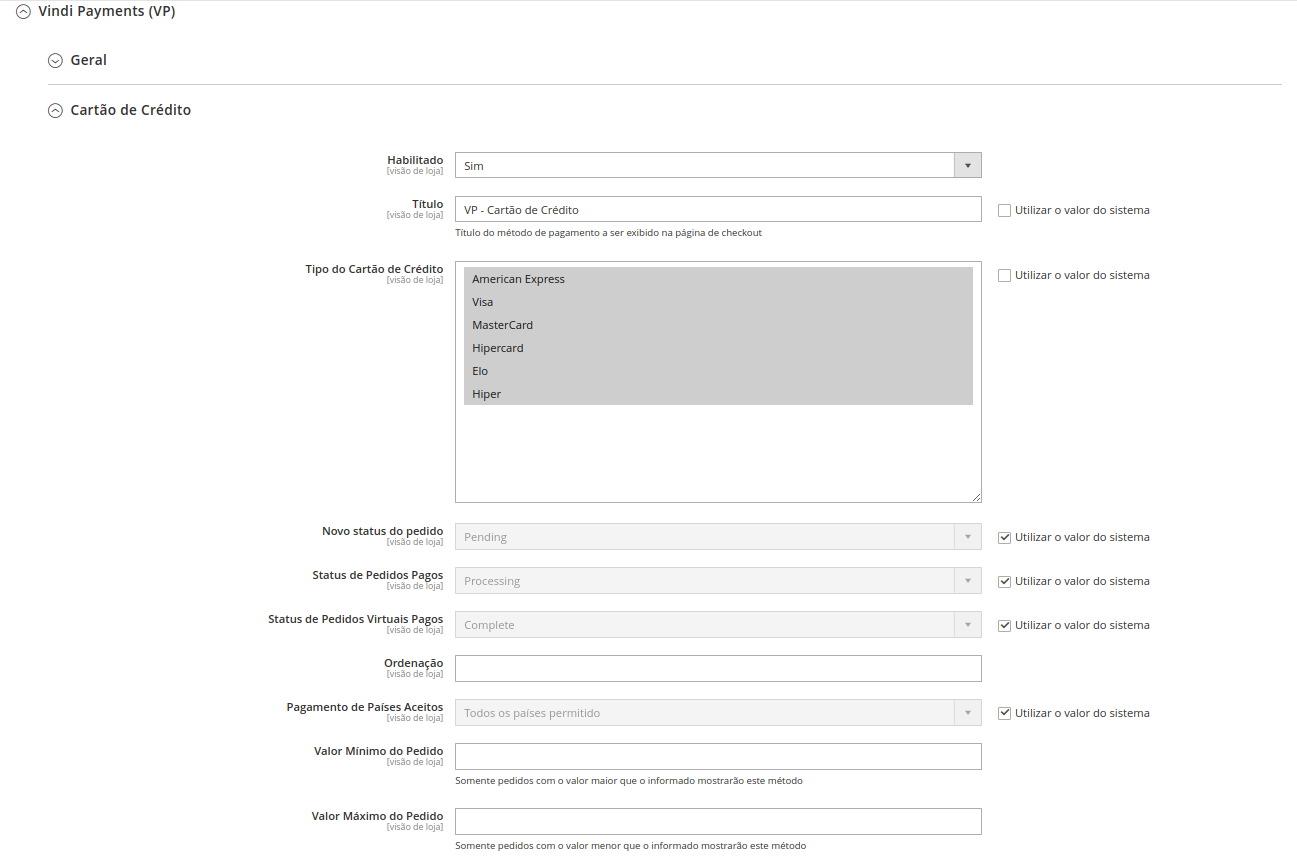
- Habilitado: Se vai aparecer ou não no checkout.
- Título: O nome do método que vai aparecer no checkout.
- Tipo do Cartão de Crédito: Quais as bandeiras aceitas
- Novo status do pedido: Status após a finalização da compra
- Status de Pedidos Pagos: Status depois que o pedido é pago
- Status de Pedidos Virtuais Pagos: Status após a finalização da compra quando são produtos sem entrega.
- Ordenação: Ordem que vai aparecer o método, se não cadastrado, será incluído com base nas últimas atualizações do método.
- Pagamento de Países Aceitos: Quais países esse método poderá ser utilizado.
- Valor mínimo do pedido: Valor mínimo para finalizar um pedido com esse método.
- Valor máximo do pedido: Valor máximo para finalizar um pedido com esse método.
PIX
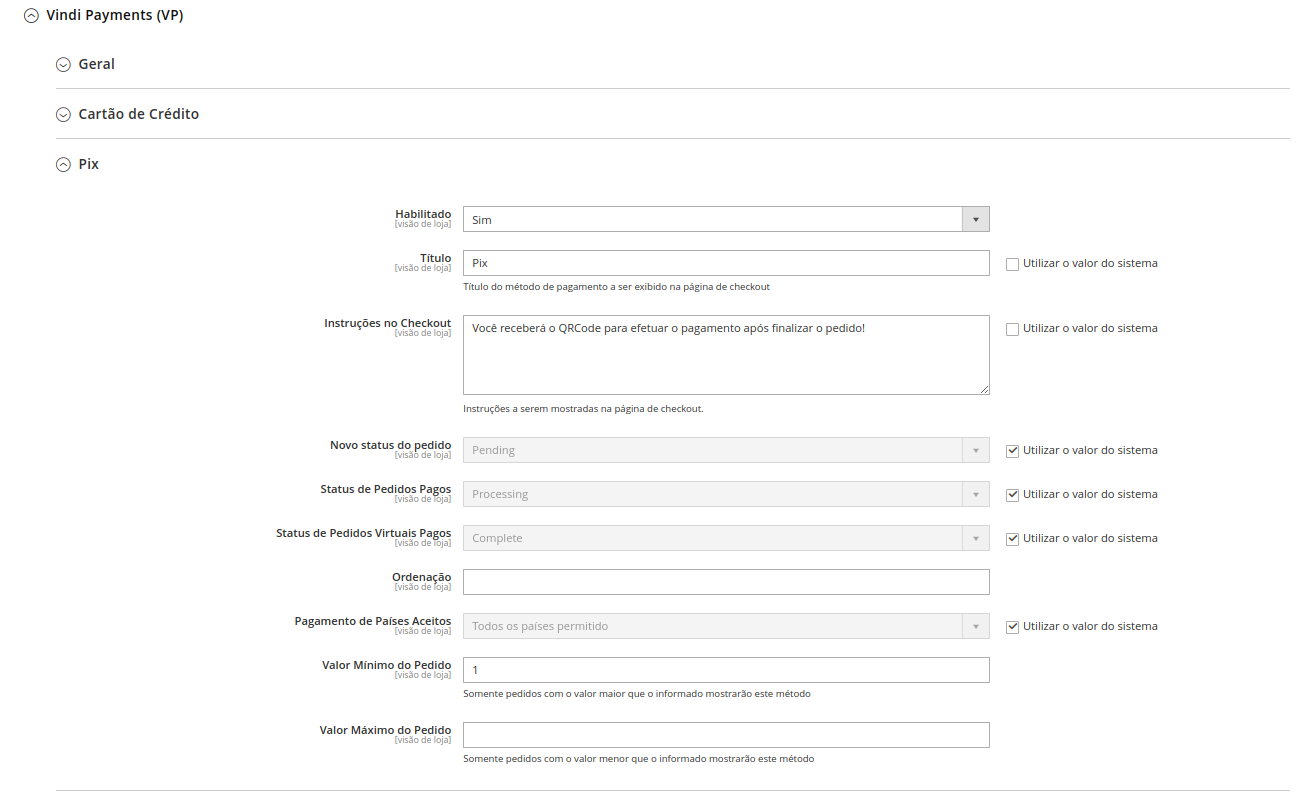
- Habilitado: Se vai aparecer ou não no checkout.
- Título: O nome do método que vai aparecer no checkout.
- Instruções de Checkout: Instruções a serem mostradas na página de checkout para o método, pode ser HTML.
- Novo status do pedido: Status após a finalização da compra
- Status de Pedidos Pagos: Status depois que o pedido é pago
- Status de Pedidos Virtuais Pagos: Status após a finalização da compra quando são produtos sem entrega.
- Ordenação: Ordem que vai aparecer o método, se não cadastrado, será incluído com base nas últimas atualizações do método.
- Pagamento de Países Aceitos: Quais países esse método poderá ser utilizado.
- Valor mínimo do pedido: Valor mínimo para finalizar um pedido com esse método.
- Valor máximo do pedido: Valor máximo para finalizar um pedido com esse método.
BOLETO
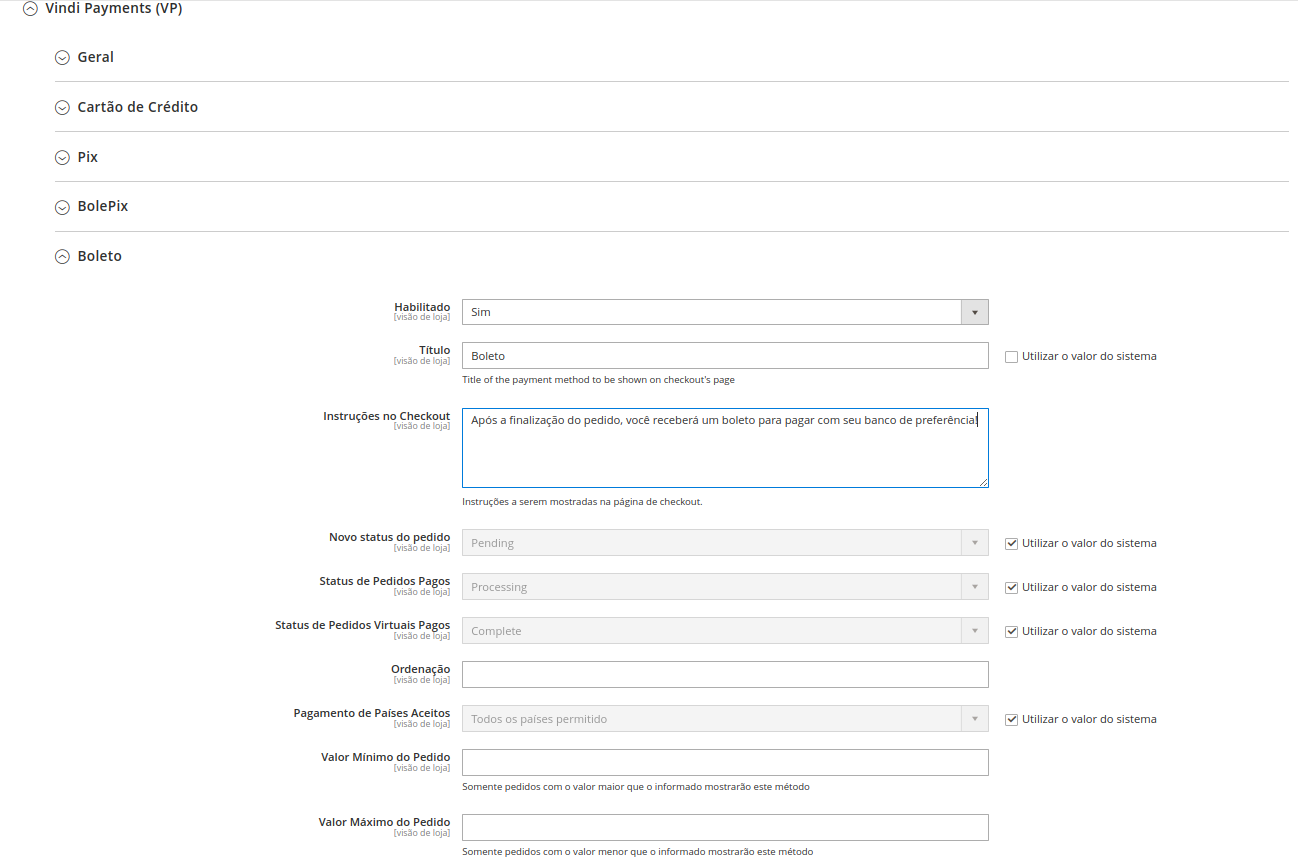
- Habilitado: Se vai aparecer ou não no checkout.
- Título: O nome do método que vai aparecer no checkout.
- Instruções de Checkout: Instruções a serem mostradas na página de checkout para o método, pode ser HTML.
- Novo status do pedido: Status após a finalização da compra
- Status de Pedidos Pagos: Status depois que o pedido é pago
- Status de Pedidos Virtuais Pagos: Status após a finalização da compra quando são produtos sem entrega.
- Ordenação: Ordem que vai aparecer o método, se não cadastrado, será incluido com base nas últimas atualizações do método.
- Pagamento de Países Aceitos: Quais países esse método poderá ser utilizado.
- Valor mínimo do pedido: Valor mínimo para finalizar um pedido com esse método.
- Valor máximo do pedido: Valor máximo para finalizar um pedido com esse método.
Updated 5 months ago