
VTEX
Plugin Vindi Commerce (Pagamentos) para VTEX
VTEX Cloud commerce é uma plataforma de e-commerce disponibilizada no modelo SaaS, sendo uma das mais robustas soluções.
O plugin Vindi Commerce para VTEX permite a gestão de pagamento com métodos de pagamento Cartão de Crédito, PIX, Bolepix e Boleto e antifraude Vindi inclusa.
Pré-requisitos
- Ambiente homologado pela VTEX.
- Conta Vindi Pagamentos verificada.
PASSO A PASSO
Gerar Chave de API VTEX
- Acesse seu Painel Administrativo VTEX (sualoja.com.br/admin)
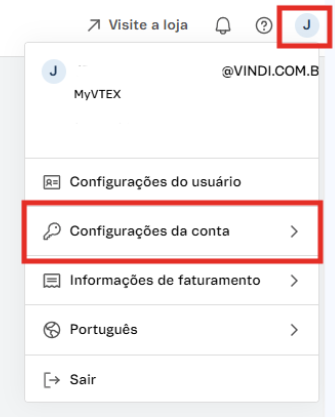
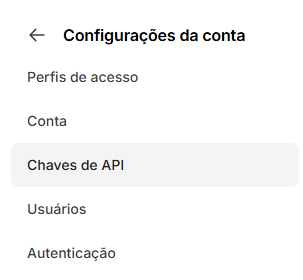
- Acessar menu Configuração de Conta > Chaves de API
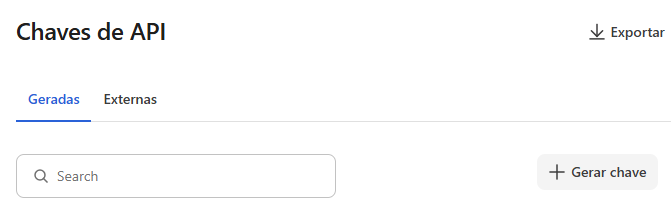
- Em Chaves de API, na aba Geradas, clique em Gerar Chave
-
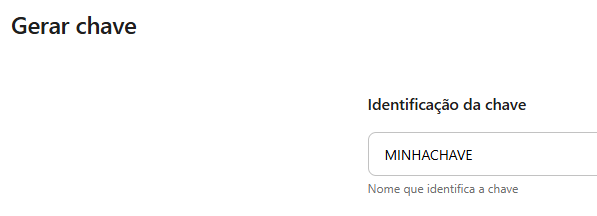
Informe um nome para identificar sua chave
-
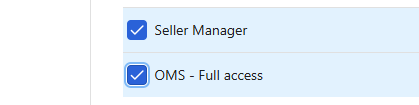
Selecione as permissões OMS FULL ACCESS e SELLER MANAGER (final da lista)
-
Clique em Gerar
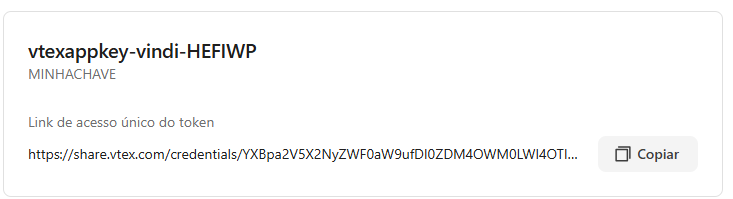
CHAVE GERADAAo gerar suas chaves, uma tela será exibida com o link para vizualização da chave. Clique no botão COPIAR então abra/cole essa URL no seu navegador.
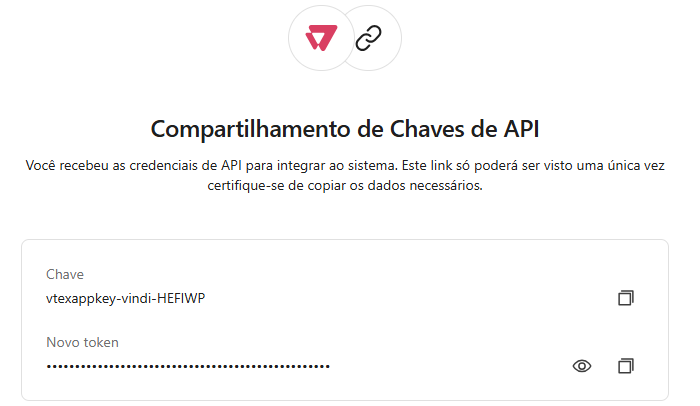
A VTEX irá exibir CHAVE e TOKEN, copie ambos e armazene em um local seguro.
OBS: após a primeira visualização não mais será possível acessar essas chaves, em caso de perda/esquecimento, novas deverão ser criadas)
 ENVIO DE CHAVES PARA TIME VINDI
Com a Chave e Token da VTEX em mãos, envie os dados abaixo pra o time VINDI via abertura de chamado neste link.
-
Qual o nome da sua loja?
-
Qual é o "merchantName" da sua loja VTEX
-
Qual é o "appToken" da sua loja VTEX?
-
Qual é o "appKey" da sua loja VTEX?
-
Qual é a "URL" da sua loja VTEX?
-
Qual o "Token Account" da sua conta Vindi Pagamentos?
Após enviar os dados, siga com a configuração do Provedor e Métodos de Pagamento.
Em até 24hrs sua loja estará pronta para vender: o time Vindi irá validar os dados, cadastrar as informações e ativar a integração.
CONFIGURAÇÃO DO PROVEDOR VINDI PAGAMENTOS
- Acesse o menu Configuração de Loja > Pagamentos > Provedores
- Clique em Novo Provedor
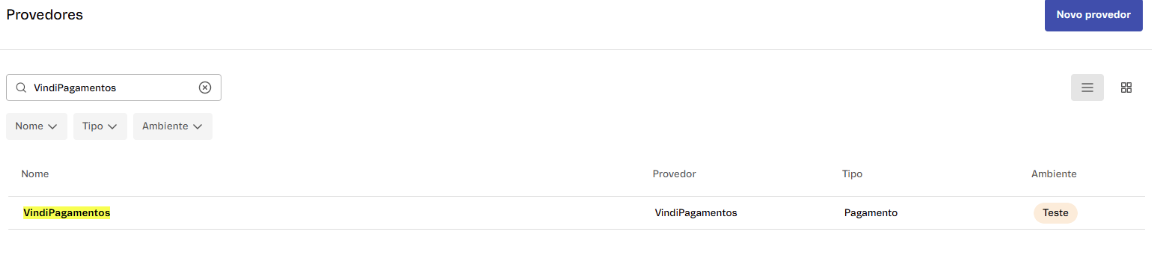
- Pesquise e selecione VindiPagamentos
- Preencha ambos os campos Chave de Aplicação e Token de Aplicação com o Token de sua conta Vindi Pagamentos
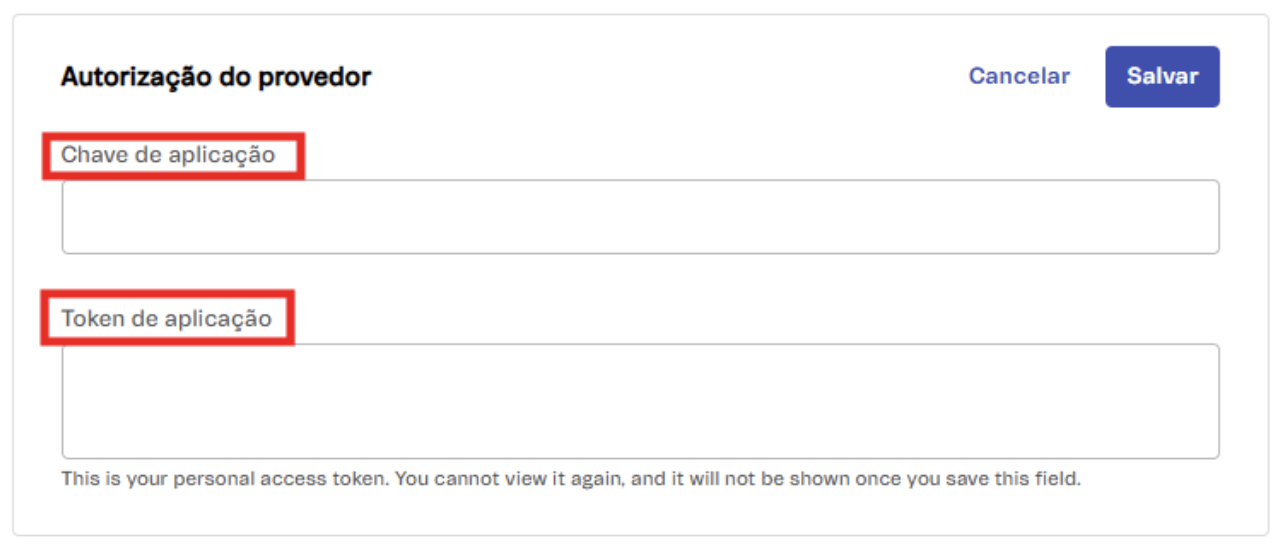
IMPORTANTENão cole aqui as chaves geradas na VTEX. Você deve informar o TOKEN de sua conta VINDI PAGAMENTOS em ambos os campos, Chave de Aplicação e Token de Aplicação.
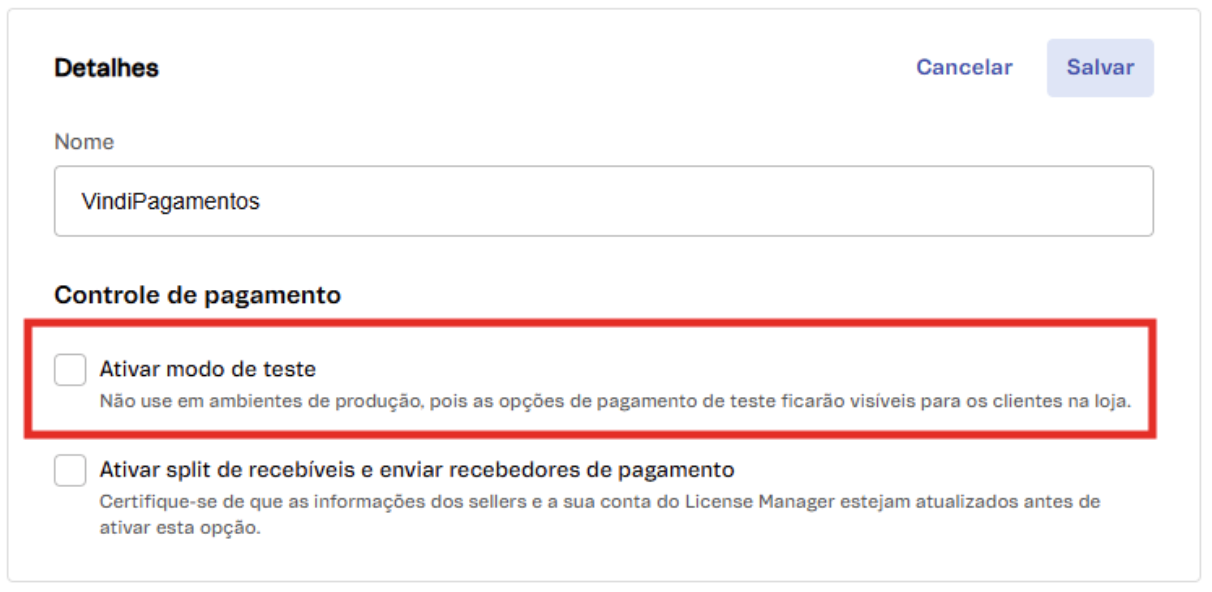
- Em Detalhes, clique em Editar para se certificar que o campo Ativar modo de teste esteja Inativo.
- Por fim, clique em Salvar
CONFIGURAÇÃO DOS MÉTODOS DE PAGAMENTOS
- Acesse o menu Configuração de Loja > Pagamentos > Configurações
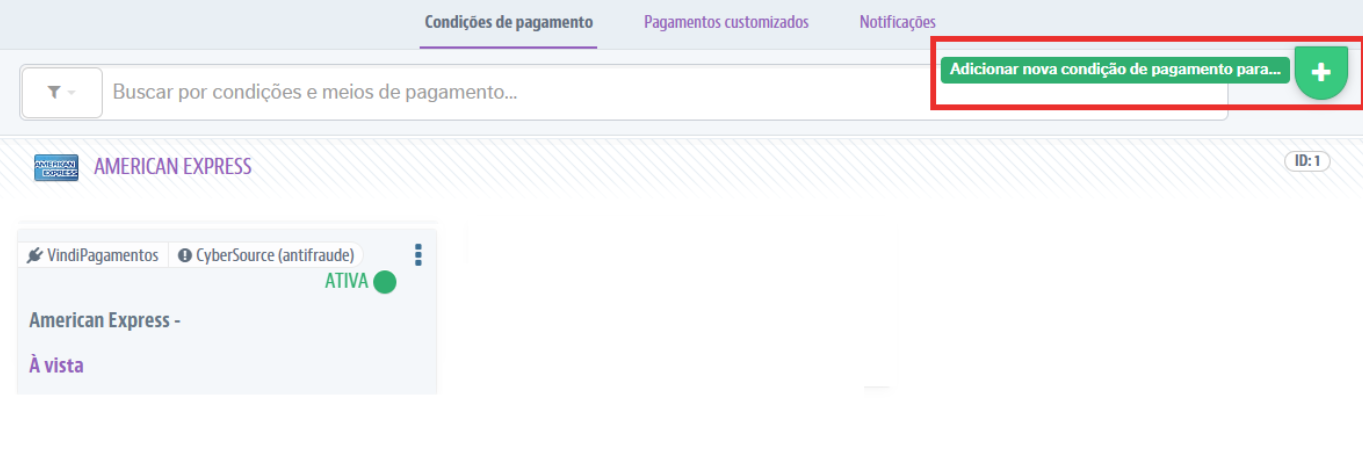
- Clique em Adicionar nova condição de pagamento
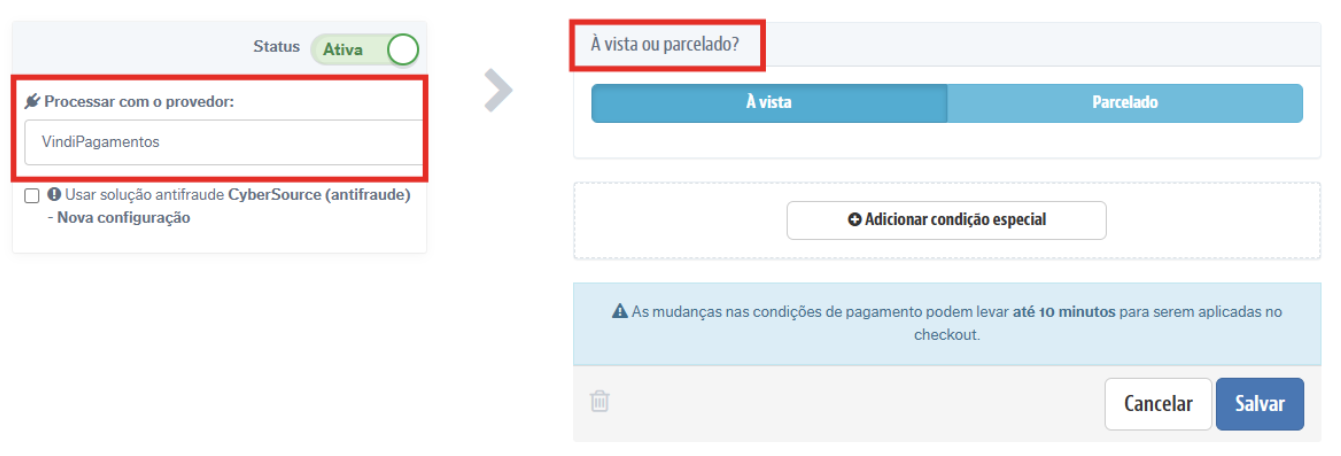
- Selecione o método desejado e selecione o provedor em Processar com o provedor e em seguida, defina as condições para o método
- Por fim, clique em Salvar
Pronto! Seu novo provedor e seus métodos de pagamento já estão configurados!
Updated 14 days ago