
WOOCOMMERCE
Plugin Vindi Commerce (Pagamentos) para Wordpress/Woocoomerce
INSTALAÇÃO
- Acesse o painel administrativo do seu WordPress
- Depois acesse o menu Plugins > Adicionar Plugin
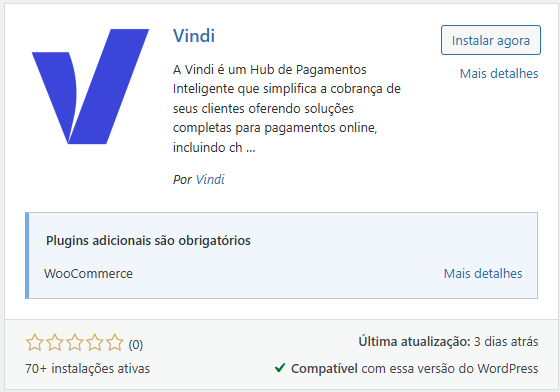
- Pesquise por Vindi, clique em Instalar Agora e, em seguida, em Ativar.
CONFIGURAÇÃO
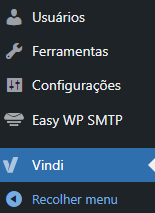
Para acessar as configurações dos métodos de pagamento Vindi, após ativação, em seu painel administrativo Woocommerce acesse o menu Vindi
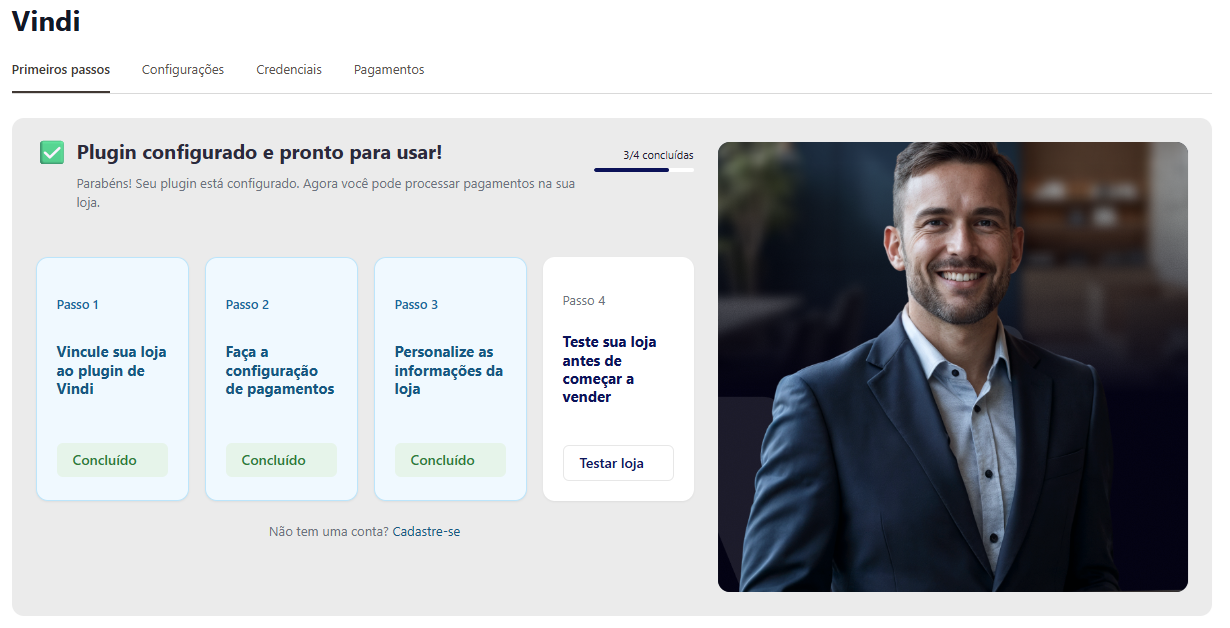
Agora, siga o passo a passo exibido no plugin e já pode iniciar suas vendas!
CREDENCIAIS
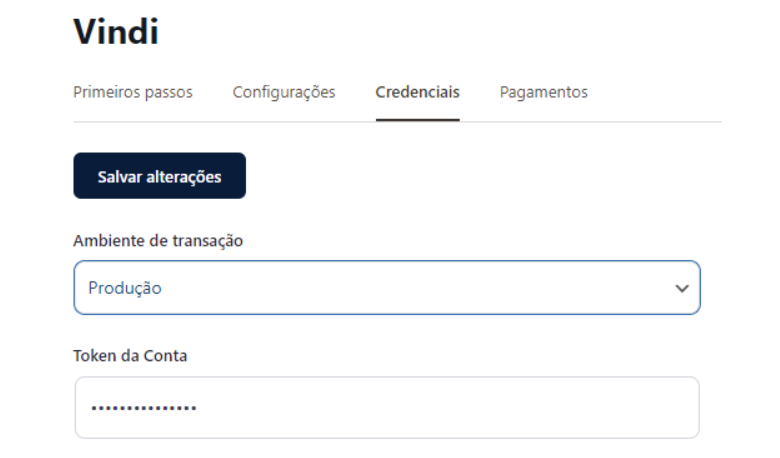
Selecione o ambiente (Produção ou Sandbox) e informe o Token de sua conta Vindi e salve as alterações
MÉTODOS DE PAGAMENTO
Habilite/Desabilite os métodos desejados e salve as alterações:
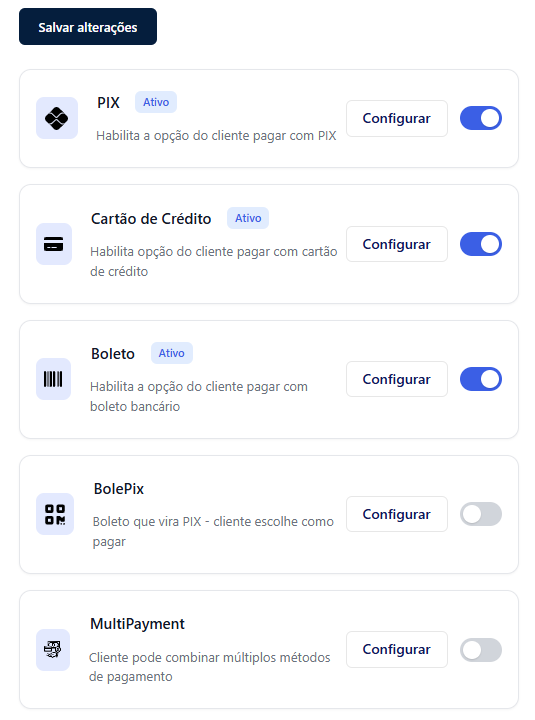
É possível ainda realizar configurações avançadas em cada método Vindi, clicando no botão Configurar presente em cada opção.
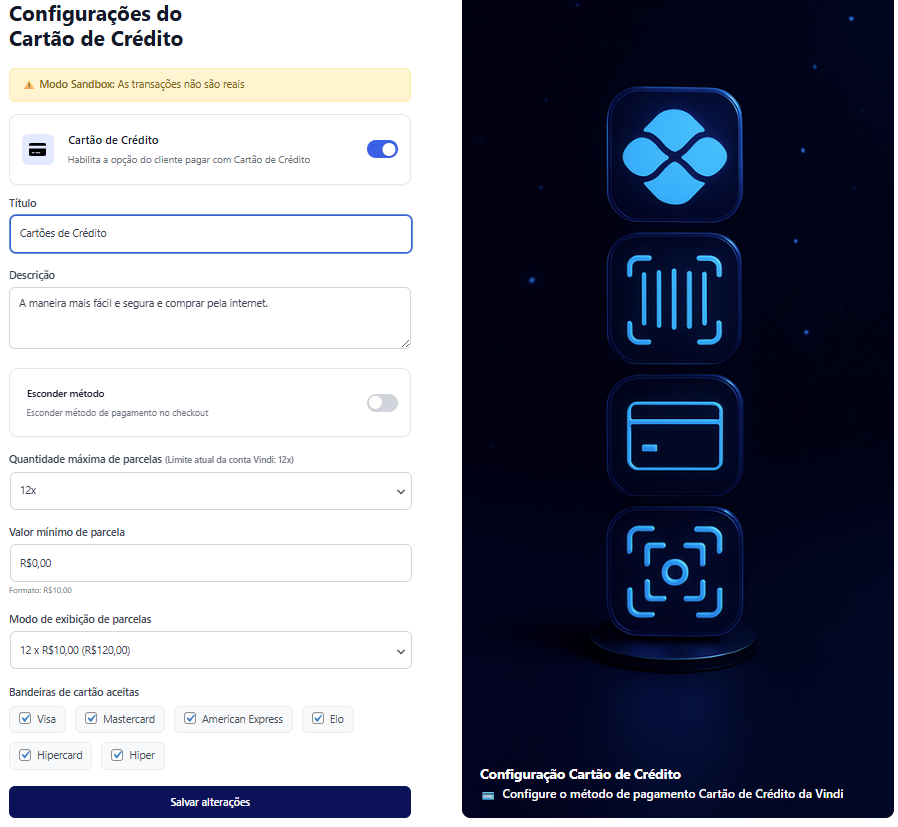
CARTÃO DE CRÉDITO
Aqui você pode personalizar título, descrição, parcelamento e bandeiras aceitas:
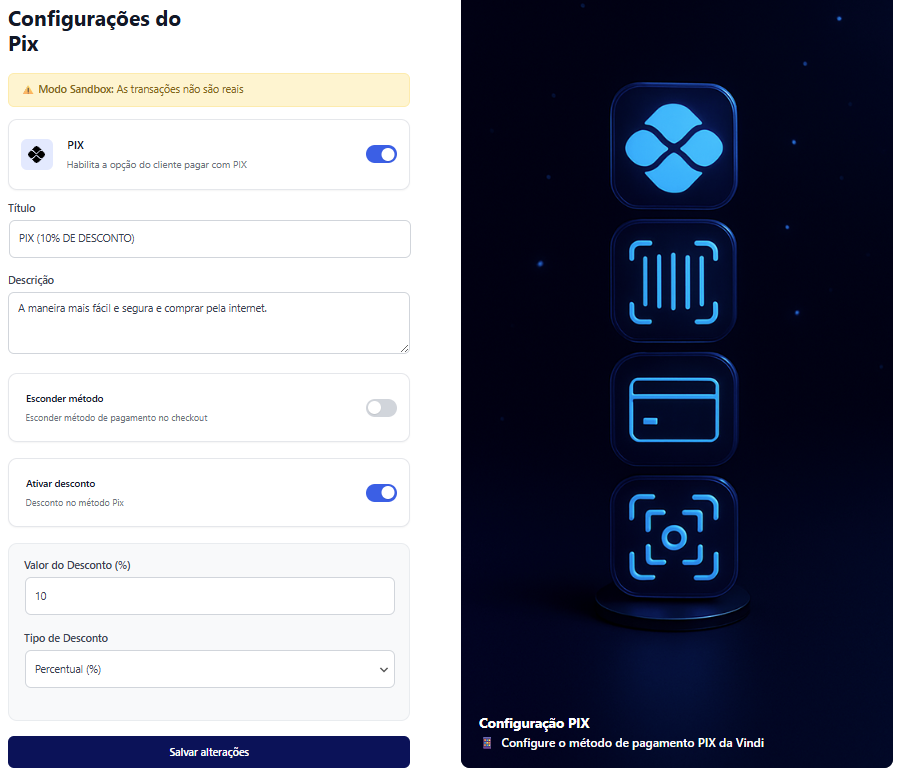
PIX
Aqui você pode personalizar título, descrição, tipo e valor de desconto:
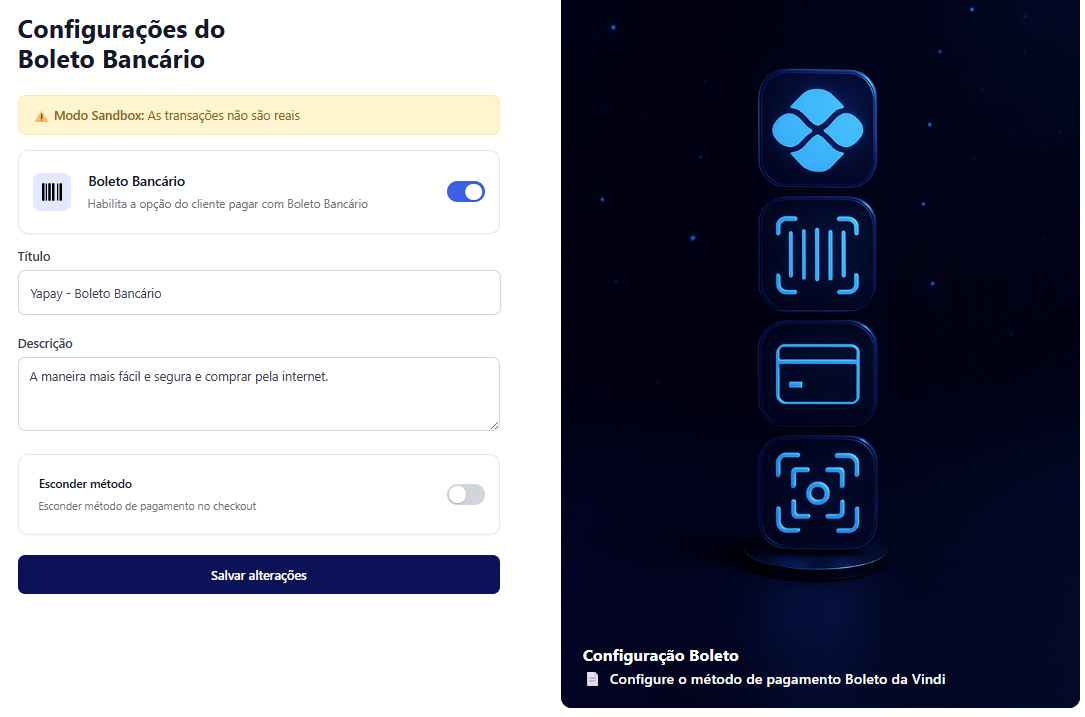
BOLETO
Aqui você pode personalizar título e descrição:
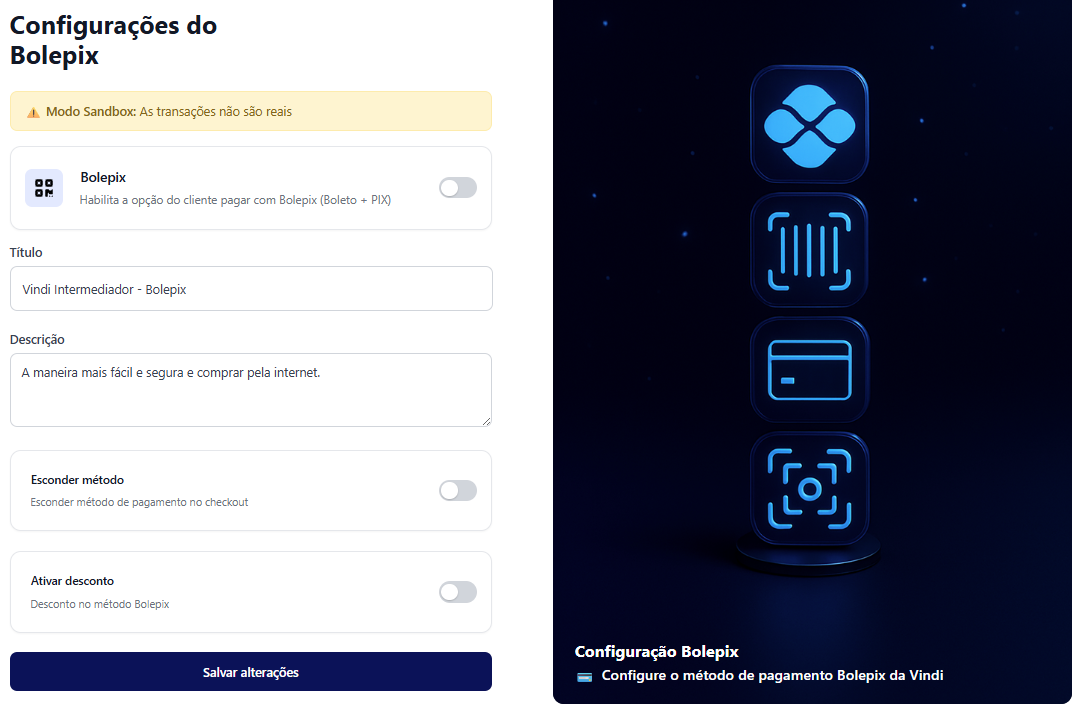
BOLEPIX
Aqui você pode personalizar título, descrição, tipo e valor do desconto:
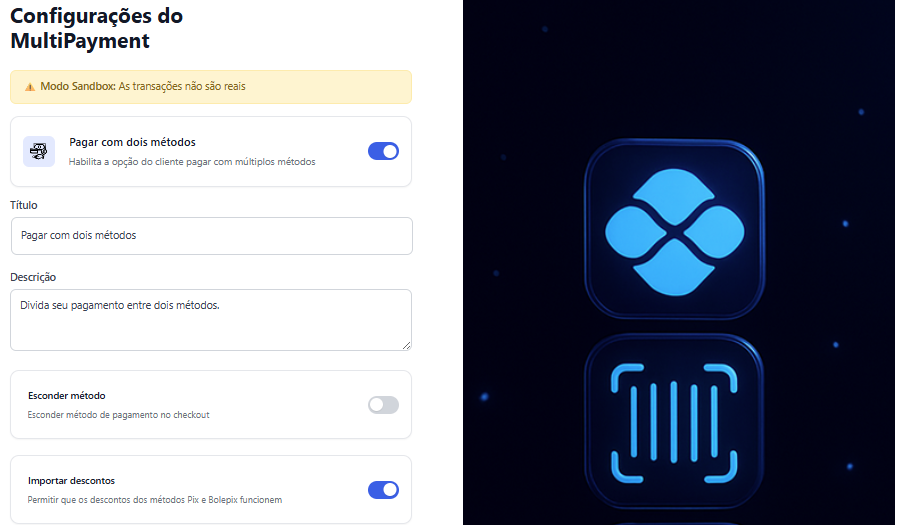
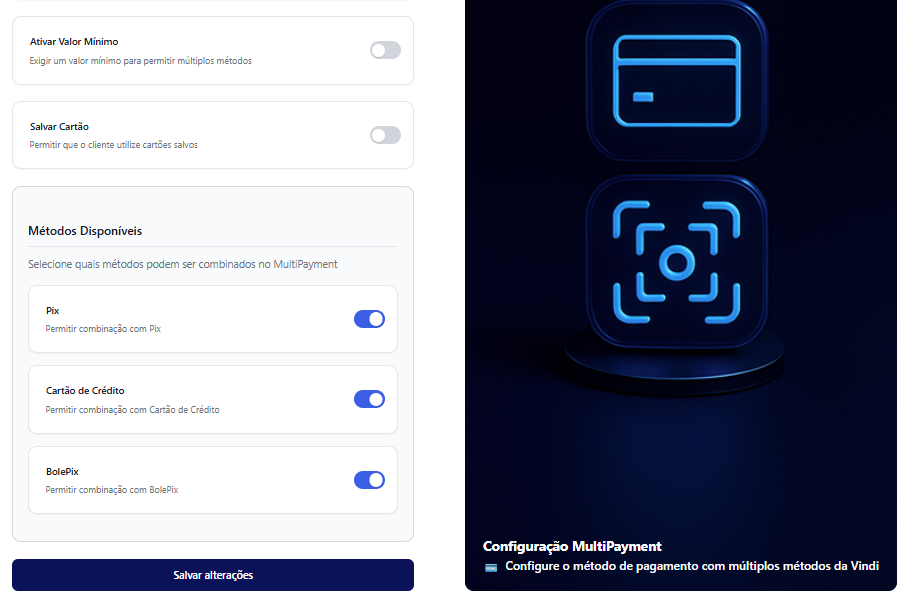
MULTIPAYMENT (PAGAMENTO COM MÚLTIPLOS CARTÕES/MÉTODOS)
Aqui você pode personalizar título, descrição, descontos, métodos de pagamento disponíveis e se deseja salvar os cartões para uso futuro.
CONFIGURAÇÕES PERSONALIZADAS
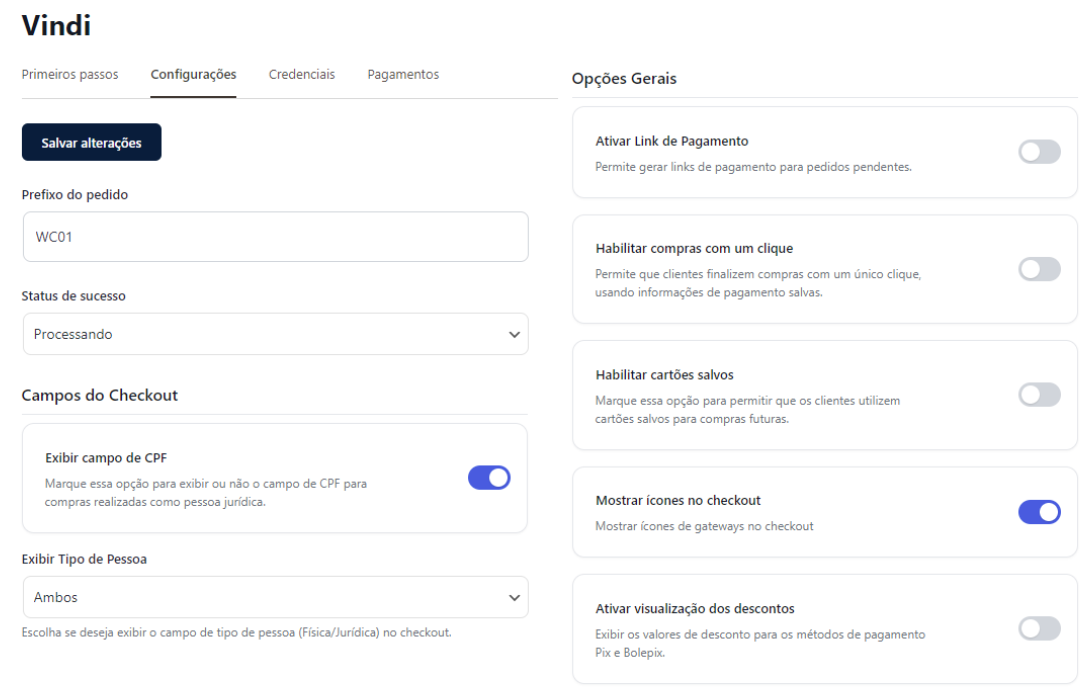
Em Configurações você pode:
- Incluir um prefixo para identificação dos pedidos
- Habilitar e personalizar opções de desconto à vista
- Habilitar a criação de links de pagamentos para pedidos pendentes
- Habilitar compras com um clique
- Permitir o salvamento de cartões para compras futuras
- Ativar os logs
CANCELAMENTOS E ESTORNOS
Estorno manual via Vindi
Você poderá estornar e cancelar transações diretamente por meio do seu Painel Vindi Pagamentos seguindo este passo a passo.
Estorno automático via Woocommerce
Para ativar o cancelamento/reembolso via integração, na aba Credenciais você precisa ativar a opção e informar as chaves Consumer Key e Consumer Secret, salvar e depois clicar em Testar Conexão.
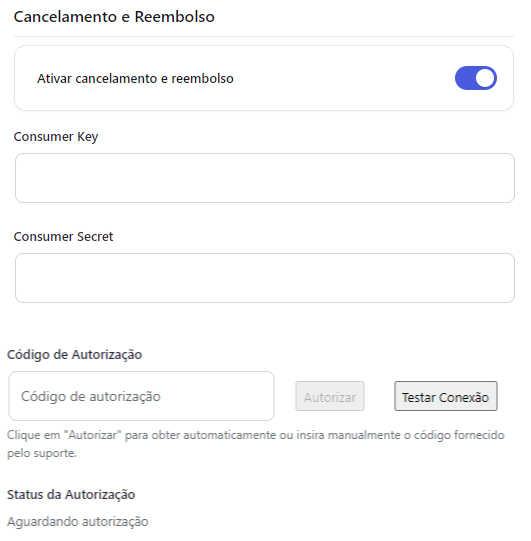
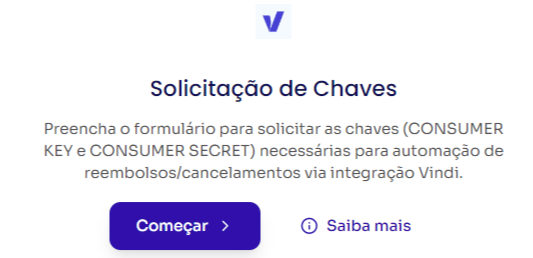
Não possui as chaves? Elas podem ser solicitadas via abertura de chamado pelo formulário disponibilizado na aba Credenciais no painel de configuração do plugin Woocommerce Vindi.
Passo a Passo:
- Ative o check “Ativar cancelamento e reembolso”;
- Preencha os dados solicitados no formulário;
- Aguarde o recebimento das chaves via email da conta;
- Salve as chaves e autorize a aplicação.
Updated 5 months ago